: AVD 매니저는 안드로이드 스튜디오에서 지원하는 애뮬레이터이다. (HW, 시스템이미지 설정 가능)
AVD - HW 설정 (Nexus 5X)
AVD 매니저의 HW 설정 과정
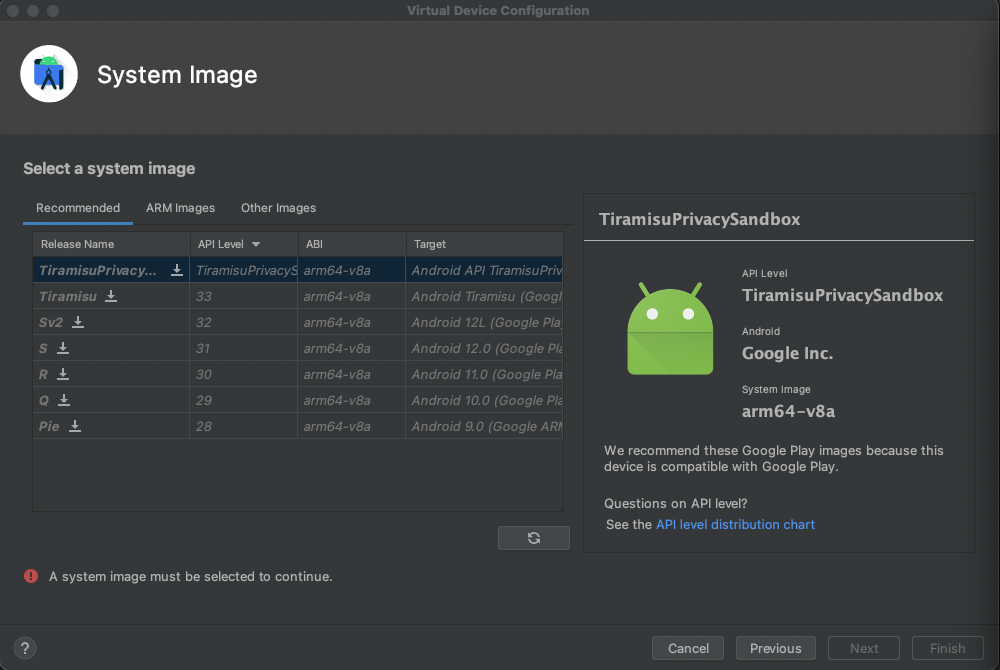
3) AVD - 시스템 이미지 선택
: AVD의 안드로이드 버전을 선택하는 과정이다.
"티라미수 프라이버시 샌드 박스" 선택했음.
티라미수 프라이버시 샌드박스 : Chrome Developer 의 설명을 인용하자면 "타사 쿠키 또는 기타 추적 매커니즘 없이 교차 사이트 사용 사례를 충족시켜주는 일련의 제안입니다." - 목표 2가지 1) 사이트 전체에서 사용자를 추적할 수 없게 하고 사용자가 알지 못하는 사이트 간 추적을 방지하면서 웹 사용 사례와 비즈니스 모델을 지원하는 대체 솔루션을 개발합니다. 2) 새로운 솔루션이 정착되면 타사 쿠키에 대한 지원을 단계적으로 중단합니다.
샌드박스(Hard Disk with SandBox): 보안 용어로, 하드디스크의 특정 영역을 샌드박스로 지정하고 이 영역에 대해서만 리소스를 사용하고 접근하도록 한다. - "놀이터의 모래 담아둔 상자"에 많이들 비유한다. - 일반적으로 리소스를 채우게 되는 과정에서 하드디스크에 직접 접근이 가능해 보안 이슈가 발생한다. 악의적으로 OS 일부분을 훼손시킬 수 있고, 다른 애플리케이션의 정보를 훼손시킬 수 있는 문제가 발생한다.
AVD 시스템 이미지 선택
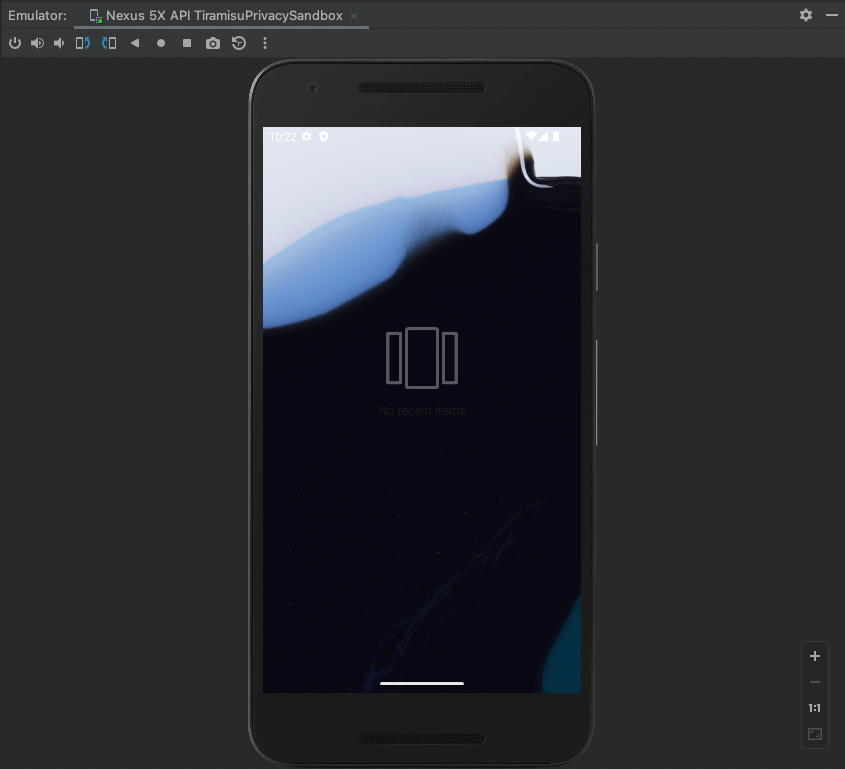
4) AVD 매니저 실행화면
내가 만든 쿠키~~ 아니고 AVD 매니저
AVD 동작을 확인하기 위해 "로그캣(Logcat) 창"을 열어봤다.
로그캣 (Logcat) : 안드로이드 스튜디오에 연결된 장치 목록과 장치별 런타임 로그를 볼 수 있는 창. 앱을 개발하면서 많이 열어보는 창이다.
5) 앱 빌드 및 실행
오른쪽 상단 버튼
모듈 선택 콤보박스에서 app 을 선택하고, 기기(AVD)를 선택하면 빌드 작업이 이루어진다.
빌드에 성공하면 선택한 AVD에 개발한 앱을 자동으로 인스톨하여 실행결과를 확인할 수 있다.
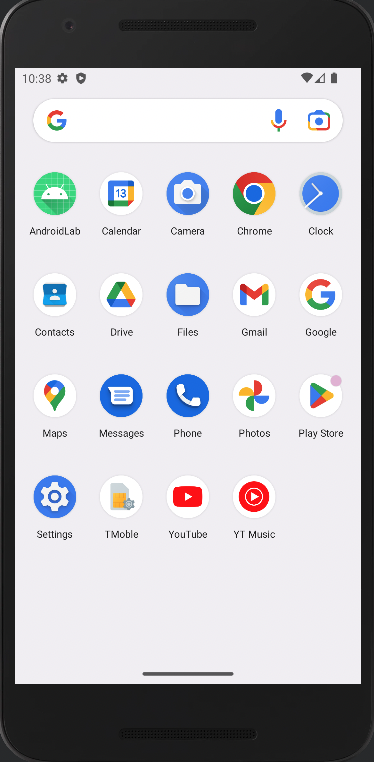
AVD에서 앱 목록을 확인해봤다. 안드로이드 스튜디오에서 Run을 누를 필요없이, AVD에서 앱을 실행시켜도 된다.
한번 AVD를 구동해 놓고 반복해서 앱을 실행하여 결과를 확인한다.
AndroidLab 어플 확인
6) 스마트폰에서 앱 실행
앱 개발 후 AVD가 아닌 스마트폰에서 최종 확인을 하자!
스마트폰과 PC 연결을 위해 몇 가지 작업이 필요하다.
1) PC에 드라이버 설치
2) 스마트폰 > 빌드번호 터치 > 개발자옵션 활성화됨 > USB 디버깅 활성화
3) Logcat 확인: Logcat 탭에 AVD가 아닌 스마트폰을 선택 (실행중인 기기가 아닌 다른 기기에서 실행하려면 <Stop> 버튼으로 이전 기기와의 테스트를 멈추어야 한다.
집중력 키우기 위해 잠시 쉬다 오겠습니다 ! (대학시절 5시간 엉덩이 붙이고 공부하던 집중력 어디갔는지 휴 화나지만 극복할래 ㅎㅇㅌ)




댓글